【Trainer Central】新規アカウントのサインアップ手順について
Surplusの定例会動画は、以下のURLより視聴することができます。
定例会動画の視聴には、アカウントの登録が必要です。
このドキュメントでは、Trainer Centralのアカウント登録について解説します。
①画面右上の サインアップ をクリック
②新規アカウント作成に必要な項目を入力します。
このとき、ログインのパスワードは、英大文字+小文字+数字+記号で8文字以上に設定する必要があるので注意しましょう。
以下の例にある「password1234」のような安直なパスワードは設定できません。
必要事項を入力したら サインアップ をクリックします。
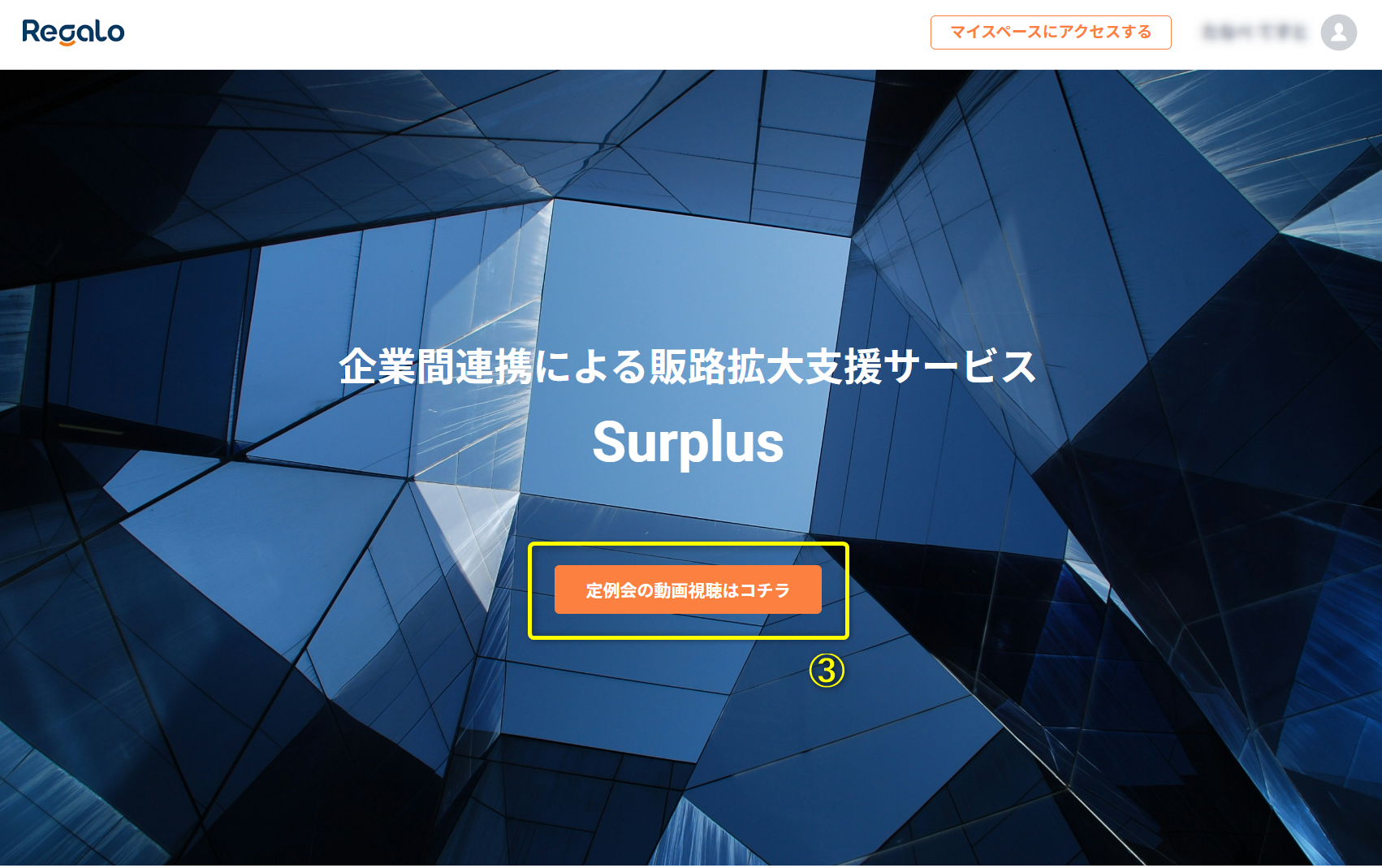
③サインアップをすると、動画視聴サイトのトップ画面に戻ります。
サインアップしているので、画面右上には登録をしたご自身の名前が表示されていると思います。
初回にアクセスする際は、画面中央にある 定例会の動画視聴はコチラ というボタンをクリックしてください。
④アクセスのリクエスト
上記をクリックすると、初回のみ以下の確認画面が表示されます。
これは、第三者が不正に動画を視聴できないようセキュリティチェックを掛けているためです。
下記の アクセスをリクエストする をクリックしてください。
⑤アクセスの承認
アクセスをリクエストすると、Surplus事務局にアクセスの承認依頼が届きます。
概ね1営業日以内には事務局よりアクセス承認いたします。
概ね1営業日以内には事務局よりアクセス承認いたします。
承認後、ご登録いただいたメールアドレス宛に通知が届きますので、ご確認ください。
コースにアクセスする をクリックし、動画視聴サイトのトップへ移動しましょう!
⑥サインインと動画の視聴
トップ画面へ戻ったら、画面右上の[ サインイン ]をクリックし、先ほど設定したメールアドレスとパスワードを使ってTrainer Centralへサインインしましょう!
Trainer Centralへサインインすると、画面左の 📖マイコース が選択されていると思います。
その1つ上にある、📘コースを探す をクリックすると、定例会動画の視聴が可能となります。